Domain email-finder.de kaufen?
Wir ziehen mit dem Projekt
email-finder.de um.
Sind Sie am Kauf der Domain
email-finder.de interessiert?
domain@kv-gmbh.de · 0541-91531010
Domain email-finder.de kaufen?
Wie kann man in Excel nur E-Mail-Adressen markieren?
Um in Excel nur E-Mail-Adressen zu markieren, kannst du eine bedingte Formatierung verwenden. Gehe dazu zu "Start" > "Bedingte Formatierung" > "Neue Regel" und wähle "Formel zur Ermittlung der zu formatierenden Zellen verwenden". Gib dann die Formel "=ISTZAHL(SUCHEN("@",A1))" ein und wähle das gewünschte Format aus. Dadurch werden alle Zellen markiert, die das "@"-Symbol enthalten und somit als potenzielle E-Mail-Adressen gelten. **
Wie erstelle ich eine Excel-Liste mit E-Mail-Adressen?
Um eine Excel-Liste mit E-Mail-Adressen zu erstellen, öffne Microsoft Excel und erstelle eine neue Tabelle. In der ersten Spalte kannst du die Namen oder Bezeichnungen der E-Mail-Adressen eingeben und in der zweiten Spalte die entsprechenden E-Mail-Adressen. Du kannst dann weitere Spalten hinzufügen, um zusätzliche Informationen zu den E-Mail-Adressen einzufügen, falls gewünscht. **


Ähnliche Suchbegriffe für Excel-Dashboards-Reports-For
Top-Angebote
Produkte zum Begriff Excel-Dashboards-Reports-For:
-
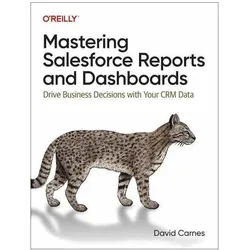
Mastering Salesforce Reports and Dashboards, Fachbücher von David CarnesEffektive, wiederholbare und aufschlussreiche Analysen sind entscheidend für den ROI in Kundenbeziehungsmanagementsystemen. Viele Organisationen verfügen jedoch nicht über die automatisierten Berichtswerkzeuge, die sie benötigen, um ihre Geschäfte zu führen, und entscheiden sich stattdessen dafür, die Daten in Excel zu manipulieren. Aber es gibt einen besseren Weg. Die Standardberichterstattungstools von Salesforce bieten eine umfangreiche Palette an Funktionen, die in Kombination eine Vielzahl von Analysebedürfnissen unterstützen. Diese praktische Einführung behandelt alle Aspekte und Funktionen, die Sie benötigen, um mit Salesforce-Berichten und -Dashboards erfolgreich zu sein. Autor David Carnes, Vorsitzender und Chief Evangelist von OpFocus, zeigt Führungskräften, Endbenutzern und Superusern von Berichten und Dashboards, welche Analysen möglich sind, welche Funktionen Berichtsschreiber aktivieren lassen sollten und welche Einstellungen und Berechtigungen Systemadministratoren aktivieren müssen. Sie werden lernen: - Wie man Berichte mit den vier Hauptberichtsformaten in Salesforce erstellt - Wie man Dashboards erstellt und verwendet - Methoden zur Speicherung und Auffindung von Berichten und Dashboards - Wie man Formeln und Trends in Salesforce-Berichten nutzt - Besondere Berichtsfunktionen, die nur in Salesforce Mobile und auf dem Analytics-Tab verfügbar sind - Möglichkeiten, Berichtdiagramme und Dashboards in Lightning-Seitenlayouts einzubetten - Mächtige Kombinationen von Berichtsfeatures, um Entscheidungen zu treffen.60,80 €*Versand: 0,00 €Sichere Weiterleitung zum Anbieter
-
Zimmermann, Axel: Erfolgreiches Büromanagement EXCEL 2021 / Excel Microsoft 365Erfolgreiches Büromanagement EXCEL 2021 / Excel Microsoft 365 , Praxisbuch für kaufmännische Berufe , Batteriemanagementsysteme (BMS) > Batterien, BMS & Brennstoffzellen , Erscheinungsjahr: 20221017, Produktform: Kartoniert, Autoren: Zimmermann, Axel, Seitenzahl/Blattzahl: 180, Keyword: Berufsschule; Büromanagement; Excel 2021; Excel Microsoft 365, Fachschema: Büromanagement / Berufsbezogenes Schulbuch~Excel 365 / Schulbuch, Fachkategorie: Unterricht und Didaktik: Berufsausbildung, Bildungszweck: Für die Berufsschule, Warengruppe: TB/Berufsschulbücher, Fachkategorie: Berufsausbildung, Thema: Verstehen, Text Sprache: ger, UNSPSC: 49019900, Warenverzeichnis für die Außenhandelsstatistik: 49019900, Verlag: Merkur Verlag, Verlag: Merkur Verlag, Verlag: Merkur Verlag Rinteln Hutkap GmbH & Co. KG, Länge: 291, Breite: 216, Höhe: 10, Gewicht: 520, Produktform: Kartoniert, Genre: Schule und Lernen, Genre: Schule und Lernen, Herkunftsland: DEUTSCHLAND (DE), Katalog: deutschsprachige Titel, Katalog: Gesamtkatalog, Katalog: Lagerartikel, Book on Demand, ausgew. Medienartikel, Relevanz: 0002, Tendenz: -1, Unterkatalog: AK, Unterkatalog: Bücher, Unterkatalog: Lagerartikel, Unterkatalog: Schulbuch, Unterkatalog: Taschenbuch,22,80 €*Versand: 0,00 €Sichere Weiterleitung zum Anbieter
-
Power Pivot & DAX in Excel - Dynamische Datenauswertung für Datenanalysen, Reports und Dashboards, Taschenbuch von Giuseppe Confalone, BoD – Books onPower Pivot & Dax In Excel - Dynamische Datenauswertung Für Datenanalysen, Reports Und Dashboards, Taschenbuch Von Giuseppe Confalone, Bod – Books On Demand, 978-3-8192-8166-2, Seitenanzahl: 24033,90 €*Versand: 0,00 €Sichere Weiterleitung zum Anbieter
-
Stellar Repair for ExcelWie man Stellar Repair for Excel richtig nutzt: Schritt-für-Schritt Anleitung 2025 Wussten Sie, dass 98% aller beschädigten Excel-Dateien erfolgreich wiederhergestellt werden können? Diese beeindruckende Erfolgsquote macht Stellar Repair for Excel zu einer zuverlässigen Lösung für beschädigte Tabellenkalkulationen. Tatsächlich empfehlen MVPs und zertifizierte Excel-Experten diese Software, die eine 100-prozentige Datenintegrität gewährleistet. Darüber hinaus unterstützt das Programm verschiedene Excel-Formate wie .xls, .xlsx, .xlsm, .xltx und .xltm und ist mit allen Excel-Versionen bis 2016 kompatibel. Mit einem Startpreis von 39 Dollar und einer kostenlosen Testversion bietet Stellar Repair for Excel eine zugängliche Lösung für Einzelpersonen und Unternehmen, die ihre wertvollen Excel-Daten wiederherstellen möchten. In dieser umfassenden Anleitung erfahren Sie, wie Sie das Tool optim...39,99 €*Versand: 0,00 €Sichere Weiterleitung zum Anbieter



-
Wie erstelle ich eine Excel-Liste mit E-Mail-Adressen?
Um eine Excel-Liste mit E-Mail-Adressen zu erstellen, öffne Microsoft Excel und erstelle eine neue Arbeitsmappe. In der ersten Spalte kannst du die Überschrift "E-Mail-Adresse" eingeben. In den darunterliegenden Zeilen kannst du dann die einzelnen E-Mail-Adressen eingeben. Du kannst auch weitere Spalten hinzufügen, um zusätzliche Informationen zu den E-Mail-Adressen zu speichern, wie z.B. den Namen der Person oder das Unternehmen. **
-
Wie entferne ich in Excel alles außer den E-Mail-Adressen?
Um in Excel alles außer den E-Mail-Adressen zu entfernen, kannst du die Funktion "Text in Spalten" verwenden. Markiere die Spalte mit den Daten, gehe dann zum Menü "Daten" und wähle "Text in Spalten". Wähle als Trennzeichen das "@"-Zeichen aus und bestätige die Auswahl. Dadurch werden nur die E-Mail-Adressen in einer neuen Spalte angezeigt, während der restliche Text entfernt wird. **
-
Wie kann man in Excel verhindern, dass E-Mail-Adressen unterstrichen werden?
Um zu verhindern, dass E-Mail-Adressen in Excel unterstrichen werden, können Sie die Zellenformatierung ändern. Wählen Sie die Zellen aus, die die E-Mail-Adressen enthalten, klicken Sie mit der rechten Maustaste und wählen Sie "Zellen formatieren". Gehen Sie dann zum Register "Schrift" und deaktivieren Sie das Kontrollkästchen "Unterstreichen". **
-
Wie kann ich Email Adressen aus Excel in Outlook importieren?
Möchten Sie die E-Mail-Adressen aus einer Excel-Tabelle in Ihr Outlook-Adressbuch importieren? Dies kann auf verschiedene Weisen erfolgen, je nach Version von Outlook und Excel. Eine Möglichkeit ist, die Excel-Tabelle als CSV-Datei zu speichern und dann in Outlook zu importieren. Eine andere Möglichkeit ist, die E-Mail-Adressen direkt aus Excel in Outlook zu kopieren und einzufügen. Haben Sie bereits versucht, die E-Mail-Adressen auf eine dieser Weisen zu importieren, oder benötigen Sie weitere Unterstützung dabei? **

Suche nach einem E-Mail-Adressen Generator.
Es gibt verschiedene Online-Tools, die E-Mail-Adressen generieren können. Ein Beispiel ist der "Fake Mail Generator", der temporäre E-Mail-Adressen erstellt, die für kurze Zeit genutzt werden können. Es ist wichtig zu beachten, dass solche generierten E-Mail-Adressen oft nicht für den langfristigen Gebrauch geeignet sind und möglicherweise nicht alle Funktionen einer regulären E-Mail-Adresse bieten. **
Wie kann man E-Mail-Adressen aus einer Excel-Tabelle sortieren und filtern?
Um E-Mail-Adressen aus einer Excel-Tabelle zu sortieren, kannst du die Sortierfunktion verwenden. Wähle die Spalte mit den E-Mail-Adressen aus und klicke auf "Sortieren". Du kannst die E-Mail-Adressen auch filtern, indem du auf den Filterpfeil in der Spaltenüberschrift klickst und die gewünschten Filterkriterien auswählst. **
Top-Angebote
Produkte zum Begriff Excel-Dashboards-Reports-For:
-
Excel Dashboards & Reports For Dummies, Fachbücher von M AlexanderDaten gehen hinein, wertvolle Erkenntnisse kommen heraus. Haben Sie Daten? Excel Dashboards & Reports For Dummies hilft Ihnen dabei, diese in Informationen umzuwandeln, die für Menschen verständlich sind – und es wird auch gut aussehen. Verwenden Sie Ihre eigenen Daten oder die von jemand anderem, um Zusammenfassungen, Visualisierungen und Diagramme zu erstellen. Wir zeigen Ihnen sogar, wie Sie es interaktiv gestalten können, sodass Benutzer die Daten nach Bedarf aktualisieren, aufteilen und analysieren können. Wenn Sie denken, es sei schön, eine Menge Zahlen herumliegen zu haben, warten Sie ab, was Sie aus diesen Zahlen mit Excel lernen können. Dummies hilft Ihnen, Ihr Wissen über die Grundlagen hinaus zu erweitern. Im Inneren... * Die Grundlagen der Dashboard-Designprinzipien * Fortgeschrittene Berichtstechniken, die Sie kennen sollten * Tipps zur Einbindung externer Daten in Ihre Berichterstattung * Möglichkeiten zur Erstellung interaktiver Berichte mit Makros und Pivot-Slicern.42,43 €*Versand: 0,00 €Sichere Weiterleitung zum Anbieter
-
Power Query in Excel - Automatisierte Datenaufbereitung für Datenanalysen, Reports und Dashboards, Taschenbuch von Giuseppe Confalone, BoD – Books onPower Query In Excel - Automatisierte Datenaufbereitung Für Datenanalysen, Reports Und Dashboards, Taschenbuch Von Giuseppe Confalone, Bod – Books On Demand, 978-3-8192-4978-5, Seitenanzahl: 22433,90 €*Versand: 0,00 €Sichere Weiterleitung zum Anbieter
-
Mastering Salesforce Reports and Dashboards, Fachbücher von David CarnesEffektive, wiederholbare und aufschlussreiche Analysen sind entscheidend für den ROI in Kundenbeziehungsmanagementsystemen. Viele Organisationen verfügen jedoch nicht über die automatisierten Berichtswerkzeuge, die sie benötigen, um ihre Geschäfte zu führen, und entscheiden sich stattdessen dafür, die Daten in Excel zu manipulieren. Aber es gibt einen besseren Weg. Die Standardberichterstattungstools von Salesforce bieten eine umfangreiche Palette an Funktionen, die in Kombination eine Vielzahl von Analysebedürfnissen unterstützen. Diese praktische Einführung behandelt alle Aspekte und Funktionen, die Sie benötigen, um mit Salesforce-Berichten und -Dashboards erfolgreich zu sein. Autor David Carnes, Vorsitzender und Chief Evangelist von OpFocus, zeigt Führungskräften, Endbenutzern und Superusern von Berichten und Dashboards, welche Analysen möglich sind, welche Funktionen Berichtsschreiber aktivieren lassen sollten und welche Einstellungen und Berechtigungen Systemadministratoren aktivieren müssen. Sie werden lernen: - Wie man Berichte mit den vier Hauptberichtsformaten in Salesforce erstellt - Wie man Dashboards erstellt und verwendet - Methoden zur Speicherung und Auffindung von Berichten und Dashboards - Wie man Formeln und Trends in Salesforce-Berichten nutzt - Besondere Berichtsfunktionen, die nur in Salesforce Mobile und auf dem Analytics-Tab verfügbar sind - Möglichkeiten, Berichtdiagramme und Dashboards in Lightning-Seitenlayouts einzubetten - Mächtige Kombinationen von Berichtsfeatures, um Entscheidungen zu treffen.60,80 €*Versand: 0,00 €Sichere Weiterleitung zum Anbieter
-
Zimmermann, Axel: Erfolgreiches Büromanagement EXCEL 2021 / Excel Microsoft 365Erfolgreiches Büromanagement EXCEL 2021 / Excel Microsoft 365 , Praxisbuch für kaufmännische Berufe , Batteriemanagementsysteme (BMS) > Batterien, BMS & Brennstoffzellen , Erscheinungsjahr: 20221017, Produktform: Kartoniert, Autoren: Zimmermann, Axel, Seitenzahl/Blattzahl: 180, Keyword: Berufsschule; Büromanagement; Excel 2021; Excel Microsoft 365, Fachschema: Büromanagement / Berufsbezogenes Schulbuch~Excel 365 / Schulbuch, Fachkategorie: Unterricht und Didaktik: Berufsausbildung, Bildungszweck: Für die Berufsschule, Warengruppe: TB/Berufsschulbücher, Fachkategorie: Berufsausbildung, Thema: Verstehen, Text Sprache: ger, UNSPSC: 49019900, Warenverzeichnis für die Außenhandelsstatistik: 49019900, Verlag: Merkur Verlag, Verlag: Merkur Verlag, Verlag: Merkur Verlag Rinteln Hutkap GmbH & Co. KG, Länge: 291, Breite: 216, Höhe: 10, Gewicht: 520, Produktform: Kartoniert, Genre: Schule und Lernen, Genre: Schule und Lernen, Herkunftsland: DEUTSCHLAND (DE), Katalog: deutschsprachige Titel, Katalog: Gesamtkatalog, Katalog: Lagerartikel, Book on Demand, ausgew. Medienartikel, Relevanz: 0002, Tendenz: -1, Unterkatalog: AK, Unterkatalog: Bücher, Unterkatalog: Lagerartikel, Unterkatalog: Schulbuch, Unterkatalog: Taschenbuch,22,80 €*Versand: 0,00 €Sichere Weiterleitung zum Anbieter
-
Wie kann man in Excel nur E-Mail-Adressen markieren?
Um in Excel nur E-Mail-Adressen zu markieren, kannst du eine bedingte Formatierung verwenden. Gehe dazu zu "Start" > "Bedingte Formatierung" > "Neue Regel" und wähle "Formel zur Ermittlung der zu formatierenden Zellen verwenden". Gib dann die Formel "=ISTZAHL(SUCHEN("@",A1))" ein und wähle das gewünschte Format aus. Dadurch werden alle Zellen markiert, die das "@"-Symbol enthalten und somit als potenzielle E-Mail-Adressen gelten. **
-
Wie erstelle ich eine Excel-Liste mit E-Mail-Adressen?
Um eine Excel-Liste mit E-Mail-Adressen zu erstellen, öffne Microsoft Excel und erstelle eine neue Tabelle. In der ersten Spalte kannst du die Namen oder Bezeichnungen der E-Mail-Adressen eingeben und in der zweiten Spalte die entsprechenden E-Mail-Adressen. Du kannst dann weitere Spalten hinzufügen, um zusätzliche Informationen zu den E-Mail-Adressen einzufügen, falls gewünscht. **
-
Wie erstelle ich eine Excel-Liste mit E-Mail-Adressen?
Um eine Excel-Liste mit E-Mail-Adressen zu erstellen, öffne Microsoft Excel und erstelle eine neue Arbeitsmappe. In der ersten Spalte kannst du die Überschrift "E-Mail-Adresse" eingeben. In den darunterliegenden Zeilen kannst du dann die einzelnen E-Mail-Adressen eingeben. Du kannst auch weitere Spalten hinzufügen, um zusätzliche Informationen zu den E-Mail-Adressen zu speichern, wie z.B. den Namen der Person oder das Unternehmen. **
-
Wie entferne ich in Excel alles außer den E-Mail-Adressen?
Um in Excel alles außer den E-Mail-Adressen zu entfernen, kannst du die Funktion "Text in Spalten" verwenden. Markiere die Spalte mit den Daten, gehe dann zum Menü "Daten" und wähle "Text in Spalten". Wähle als Trennzeichen das "@"-Zeichen aus und bestätige die Auswahl. Dadurch werden nur die E-Mail-Adressen in einer neuen Spalte angezeigt, während der restliche Text entfernt wird. **
Ähnliche Suchbegriffe für Excel-Dashboards-Reports-For
-
Power Pivot & DAX in Excel - Dynamische Datenauswertung für Datenanalysen, Reports und Dashboards, Taschenbuch von Giuseppe Confalone, BoD – Books onPower Pivot & Dax In Excel - Dynamische Datenauswertung Für Datenanalysen, Reports Und Dashboards, Taschenbuch Von Giuseppe Confalone, Bod – Books On Demand, 978-3-8192-8166-2, Seitenanzahl: 24033,90 €*Versand: 0,00 €Sichere Weiterleitung zum Anbieter
-
Stellar Repair for ExcelWie man Stellar Repair for Excel richtig nutzt: Schritt-für-Schritt Anleitung 2025 Wussten Sie, dass 98% aller beschädigten Excel-Dateien erfolgreich wiederhergestellt werden können? Diese beeindruckende Erfolgsquote macht Stellar Repair for Excel zu einer zuverlässigen Lösung für beschädigte Tabellenkalkulationen. Tatsächlich empfehlen MVPs und zertifizierte Excel-Experten diese Software, die eine 100-prozentige Datenintegrität gewährleistet. Darüber hinaus unterstützt das Programm verschiedene Excel-Formate wie .xls, .xlsx, .xlsm, .xltx und .xltm und ist mit allen Excel-Versionen bis 2016 kompatibel. Mit einem Startpreis von 39 Dollar und einer kostenlosen Testversion bietet Stellar Repair for Excel eine zugängliche Lösung für Einzelpersonen und Unternehmen, die ihre wertvollen Excel-Daten wiederherstellen möchten. In dieser umfassenden Anleitung erfahren Sie, wie Sie das Tool optim...39,99 €*Versand: 0,00 €Sichere Weiterleitung zum Anbieter
-
Reading Financial Reports for Dummies, Schulbücher von L EpsteinDas Buch 'Reading Financial Reports for Dummies' bietet eine fundierte Einführung in die Welt der Finanzberichterstattung. Es richtet sich an Leser, die ihre Kenntnisse in der Analyse und Interpretation von Finanzberichten vertiefen möchten. Der strukturierte Aufbau des Buches ermöglicht es, von den Grundlagen der Buchhaltung bis hin zu komplexeren Themen wie der Analyse von Jahresberichten und der Optimierung von Unternehmensoperationen einen umfassenden Einblick in die Finanzwelt zu erhalten. Die verschiedenen Kapitel bieten praktische Einblicke und Anleitungen, die sowohl für Einsteiger als auch für Fortgeschrittene geeignet sind. Durch die klare Gliederung und die praxisnahen Beispiele wird das Verständnis für die oft komplexen Inhalte erleichtert. Das Buch ist ein wertvolles Werkzeug, um fundierte Entscheidungen auf Basis von Finanzdaten zu treffen und bietet somit einen wichtigen Mehrwert für alle, die sich mit Finanzberichten auseinandersetzen möchten.32,10 €*Versand: 0,00 €Sichere Weiterleitung zum Anbieter
-
Wie kann man in Excel verhindern, dass E-Mail-Adressen unterstrichen werden?
Um zu verhindern, dass E-Mail-Adressen in Excel unterstrichen werden, können Sie die Zellenformatierung ändern. Wählen Sie die Zellen aus, die die E-Mail-Adressen enthalten, klicken Sie mit der rechten Maustaste und wählen Sie "Zellen formatieren". Gehen Sie dann zum Register "Schrift" und deaktivieren Sie das Kontrollkästchen "Unterstreichen". **
-
Wie kann ich Email Adressen aus Excel in Outlook importieren?
Möchten Sie die E-Mail-Adressen aus einer Excel-Tabelle in Ihr Outlook-Adressbuch importieren? Dies kann auf verschiedene Weisen erfolgen, je nach Version von Outlook und Excel. Eine Möglichkeit ist, die Excel-Tabelle als CSV-Datei zu speichern und dann in Outlook zu importieren. Eine andere Möglichkeit ist, die E-Mail-Adressen direkt aus Excel in Outlook zu kopieren und einzufügen. Haben Sie bereits versucht, die E-Mail-Adressen auf eine dieser Weisen zu importieren, oder benötigen Sie weitere Unterstützung dabei? **
-
Suche nach einem E-Mail-Adressen Generator.
Es gibt verschiedene Online-Tools, die E-Mail-Adressen generieren können. Ein Beispiel ist der "Fake Mail Generator", der temporäre E-Mail-Adressen erstellt, die für kurze Zeit genutzt werden können. Es ist wichtig zu beachten, dass solche generierten E-Mail-Adressen oft nicht für den langfristigen Gebrauch geeignet sind und möglicherweise nicht alle Funktionen einer regulären E-Mail-Adresse bieten. **
-
Wie kann man E-Mail-Adressen aus einer Excel-Tabelle sortieren und filtern?
Um E-Mail-Adressen aus einer Excel-Tabelle zu sortieren, kannst du die Sortierfunktion verwenden. Wähle die Spalte mit den E-Mail-Adressen aus und klicke auf "Sortieren". Du kannst die E-Mail-Adressen auch filtern, indem du auf den Filterpfeil in der Spaltenüberschrift klickst und die gewünschten Filterkriterien auswählst. **
* Alle Preise verstehen sich inklusive der gesetzlichen Mehrwertsteuer und ggf. zuzüglich Versandkosten. Die Angebotsinformationen basieren auf den Angaben des jeweiligen Shops und werden über automatisierte Prozesse aktualisiert. Eine Aktualisierung in Echtzeit findet nicht statt, so dass es im Einzelfall zu Abweichungen kommen kann. ** Hinweis: Teile dieses Inhalts wurden von KI erstellt.