Domain email-finder.de kaufen?
Wir ziehen mit dem Projekt
email-finder.de um.
Sind Sie am Kauf der Domain
email-finder.de interessiert?
domain@kv-gmbh.de · 0541-91531010
Domain email-finder.de kaufen?
Wie kann ich in Power Query Excel-Duplikate zusammenführen?
In Power Query kannst du Duplikate zusammenführen, indem du die Funktion "Gruppieren nach" verwendest. Du kannst eine Spalte auswählen, nach der gruppiert werden soll, und dann eine Aggregatfunktion wie "Zählen" oder "Summe" auf eine andere Spalte anwenden, um die Duplikate zu kombinieren. Anschließend kannst du die Tabelle aktualisieren, um die Zusammenführung der Duplikate anzuzeigen. **
Kann mir jemand bei Excel VBA Power Query helfen?
Ja, ich kann Ihnen bei Excel VBA Power Query helfen. Bitte geben Sie mir weitere Informationen zu Ihrem Problem oder Ihrer Frage, damit ich Ihnen besser helfen kann. **

Ähnliche Suchbegriffe für Power-Query-in-Excel
Top-Angebote
Produkte zum Begriff Power-Query-in-Excel:
-
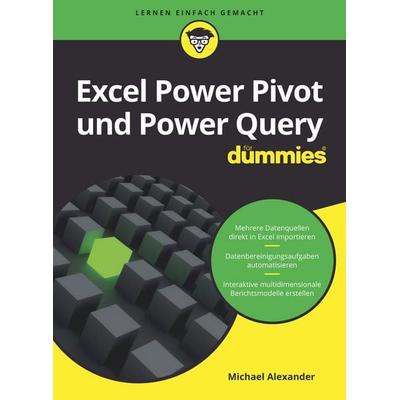
Excel Power Pivot und Power Query für Dummies, Taschenbuch von Michael Alexander, Wiley-VCH, 978-3-527-72100-9Excel Power Pivot Und Power Query Für Dummies, Taschenbuch Von Michael Alexander, Wiley-vch, 978-3-527-72100-9, Seitenanzahl: 32022,99 €*Versand: 0,00 €Sichere Weiterleitung zum Anbieter
-
Excel-Power - leicht gemacht - VideolernkurseExcel Videolernkurs: Beherrschen Sie Excel in 6 Modulen ? von den Grundlagen bis zur KI-Unterstützung! Excel ist eines der leistungsfähigsten Programme zur Datenverarbeitung, Kalkulation und Analyse. Doch wie nutzen Sie Excel effizient und zeitsparend? Mit unserem umfassenden Videolernkurs in 6 Modulen lernen Sie Schritt für Schritt alle relevanten Funktionen ? von den ersten Eingaben über komplexe Formeln bis hin zum Einsatz künstlicher Intelligenz. Dieser Kurs richtet sich sowohl an Einsteiger als auch an Fortgeschrittene, die ihre Excel-Kenntnisse erweitern möchten.49,95 €*Versand: 0,00 €Sichere Weiterleitung zum Anbieter




-
Wie kann ich in Power Query eine Ordnerstruktur ohne Dateien in Excel einlesen?
In Power Query kannst du eine Ordnerstruktur ohne Dateien in Excel einlesen, indem du den Schritt "Ordner" verwendest. Gehe dazu zu "Daten abrufen" > "Aus Datei" > "Aus Ordner". Wähle den Ordner aus, den du einlesen möchtest, und Power Query erstellt eine Tabelle mit den Ordnernamen und -pfaden. **
-
Wie kann man in Excel nur E-Mail-Adressen markieren?
Um in Excel nur E-Mail-Adressen zu markieren, kannst du eine bedingte Formatierung verwenden. Gehe dazu zu "Start" > "Bedingte Formatierung" > "Neue Regel" und wähle "Formel zur Ermittlung der zu formatierenden Zellen verwenden". Gib dann die Formel "=ISTZAHL(SUCHEN("@",A1))" ein und wähle das gewünschte Format aus. Dadurch werden alle Zellen markiert, die das "@"-Symbol enthalten und somit als potenzielle E-Mail-Adressen gelten. **
-
Wie entferne ich in Excel alles außer den E-Mail-Adressen?
Um in Excel alles außer den E-Mail-Adressen zu entfernen, kannst du die Funktion "Text in Spalten" verwenden. Markiere die Spalte mit den Daten, gehe dann zum Menü "Daten" und wähle "Text in Spalten". Wähle als Trennzeichen das "@"-Zeichen aus und bestätige die Auswahl. Dadurch werden nur die E-Mail-Adressen in einer neuen Spalte angezeigt, während der restliche Text entfernt wird. **
-
Wie kann ich eine Access-Datenbank als Microsoft Query-Abfrage in Excel öffnen?
Um eine Access-Datenbank als Microsoft Query-Abfrage in Excel zu öffnen, öffne Excel und gehe zum Menüband "Daten". Klicke auf "Aus anderen Quellen abrufen" und wähle "Aus Microsoft Query". Wähle dann "MS Access Database" als Datenquelle aus und folge den weiteren Anweisungen, um die gewünschte Datenbank auszuwählen und die Abfrage zu erstellen. **


Wie erstelle ich eine Excel-Liste mit E-Mail-Adressen?
Um eine Excel-Liste mit E-Mail-Adressen zu erstellen, öffne Microsoft Excel und erstelle eine neue Tabelle. In der ersten Spalte kannst du die Namen oder Bezeichnungen der E-Mail-Adressen eingeben und in der zweiten Spalte die entsprechenden E-Mail-Adressen. Du kannst dann weitere Spalten hinzufügen, um zusätzliche Informationen zu den E-Mail-Adressen einzufügen, falls gewünscht. **
Wie erstelle ich eine Excel-Liste mit E-Mail-Adressen?
Um eine Excel-Liste mit E-Mail-Adressen zu erstellen, öffne Microsoft Excel und erstelle eine neue Arbeitsmappe. In der ersten Spalte kannst du die Überschrift "E-Mail-Adresse" eingeben. In den darunterliegenden Zeilen kannst du dann die einzelnen E-Mail-Adressen eingeben. Du kannst auch weitere Spalten hinzufügen, um zusätzliche Informationen zu den E-Mail-Adressen zu speichern, wie z.B. den Namen der Person oder das Unternehmen. **
Top-Angebote
Produkte zum Begriff Power-Query-in-Excel:
-
Power Query in Excel - Automatisierte Datenaufbereitung für Datenanalysen, Reports und Dashboards, Taschenbuch von Giuseppe Confalone, BoD – Books onPower Query In Excel - Automatisierte Datenaufbereitung Für Datenanalysen, Reports Und Dashboards, Taschenbuch Von Giuseppe Confalone, Bod – Books On Demand, 978-3-8192-4978-5, Seitenanzahl: 22433,90 €*Versand: 0,00 €Sichere Weiterleitung zum Anbieter
-
Excel Power Pivot und Power Query für Dummies, Taschenbuch von Michael Alexander, Wiley-VCH, 978-3-527-72100-9Excel Power Pivot Und Power Query Für Dummies, Taschenbuch Von Michael Alexander, Wiley-vch, 978-3-527-72100-9, Seitenanzahl: 32022,99 €*Versand: 0,00 €Sichere Weiterleitung zum Anbieter
-
Excel-Power - leicht gemacht - VideolernkurseExcel Videolernkurs: Beherrschen Sie Excel in 6 Modulen ? von den Grundlagen bis zur KI-Unterstützung! Excel ist eines der leistungsfähigsten Programme zur Datenverarbeitung, Kalkulation und Analyse. Doch wie nutzen Sie Excel effizient und zeitsparend? Mit unserem umfassenden Videolernkurs in 6 Modulen lernen Sie Schritt für Schritt alle relevanten Funktionen ? von den ersten Eingaben über komplexe Formeln bis hin zum Einsatz künstlicher Intelligenz. Dieser Kurs richtet sich sowohl an Einsteiger als auch an Fortgeschrittene, die ihre Excel-Kenntnisse erweitern möchten.49,95 €*Versand: 0,00 €Sichere Weiterleitung zum Anbieter
-
Wie kann ich in Power Query Excel-Duplikate zusammenführen?
In Power Query kannst du Duplikate zusammenführen, indem du die Funktion "Gruppieren nach" verwendest. Du kannst eine Spalte auswählen, nach der gruppiert werden soll, und dann eine Aggregatfunktion wie "Zählen" oder "Summe" auf eine andere Spalte anwenden, um die Duplikate zu kombinieren. Anschließend kannst du die Tabelle aktualisieren, um die Zusammenführung der Duplikate anzuzeigen. **
-
Kann mir jemand bei Excel VBA Power Query helfen?
Ja, ich kann Ihnen bei Excel VBA Power Query helfen. Bitte geben Sie mir weitere Informationen zu Ihrem Problem oder Ihrer Frage, damit ich Ihnen besser helfen kann. **
-
Wie kann ich in Power Query eine Ordnerstruktur ohne Dateien in Excel einlesen?
In Power Query kannst du eine Ordnerstruktur ohne Dateien in Excel einlesen, indem du den Schritt "Ordner" verwendest. Gehe dazu zu "Daten abrufen" > "Aus Datei" > "Aus Ordner". Wähle den Ordner aus, den du einlesen möchtest, und Power Query erstellt eine Tabelle mit den Ordnernamen und -pfaden. **
-
Wie kann man in Excel nur E-Mail-Adressen markieren?
Um in Excel nur E-Mail-Adressen zu markieren, kannst du eine bedingte Formatierung verwenden. Gehe dazu zu "Start" > "Bedingte Formatierung" > "Neue Regel" und wähle "Formel zur Ermittlung der zu formatierenden Zellen verwenden". Gib dann die Formel "=ISTZAHL(SUCHEN("@",A1))" ein und wähle das gewünschte Format aus. Dadurch werden alle Zellen markiert, die das "@"-Symbol enthalten und somit als potenzielle E-Mail-Adressen gelten. **
Ähnliche Suchbegriffe für Power-Query-in-Excel
-
Webinarvideo: Excel-Workshop 2/7 - Gestaltungsmöglichkeiten in ExcelEine Aufzeichnung des Webinars "Excel 2 - Gestaltungsmöglichkeiten in Excel" mit Thomas Dettweiler. Teil 2/7 - Die Gestaltungsmöglichkeiten in Excel: Excel dient primär der Kalkulation von Werten. Dennoch möchte man die Daten optisch mit Rahmen, Ausrichtung, Formen, Bildern, Kopf- & Fußzeilen etc. aufpeppen. Mit wenigen Mausklicks können Sie aus einer langweiligen Tabelle ein anschauliches Angebot/ eine anschauliche Rechnung erstellen oder Ihre Objekte aufpeppen. Als Grundlage wurde Excel 2010 verwendet. Die Beispiele funktionieren ab Version 2007, auch wenn die Optionsleisten ab Version 2013 wieder anders aussehen. Weitere Inhalte : Unterschied der Tabellen-Funktion zur manuellen Gestaltung einer Tabelle Gestaltung von Objektiven und Fotos Seitenlayout inkl. Kopf/Fußzeile und Druckoptionen Inklusive dem fertigen Excel-Beispiel-Sheet!19,00 €*Versand: 0,00 €Sichere Weiterleitung zum Anbieter
-
Wie entferne ich in Excel alles außer den E-Mail-Adressen?
Um in Excel alles außer den E-Mail-Adressen zu entfernen, kannst du die Funktion "Text in Spalten" verwenden. Markiere die Spalte mit den Daten, gehe dann zum Menü "Daten" und wähle "Text in Spalten". Wähle als Trennzeichen das "@"-Zeichen aus und bestätige die Auswahl. Dadurch werden nur die E-Mail-Adressen in einer neuen Spalte angezeigt, während der restliche Text entfernt wird. **
-
Wie kann ich eine Access-Datenbank als Microsoft Query-Abfrage in Excel öffnen?
Um eine Access-Datenbank als Microsoft Query-Abfrage in Excel zu öffnen, öffne Excel und gehe zum Menüband "Daten". Klicke auf "Aus anderen Quellen abrufen" und wähle "Aus Microsoft Query". Wähle dann "MS Access Database" als Datenquelle aus und folge den weiteren Anweisungen, um die gewünschte Datenbank auszuwählen und die Abfrage zu erstellen. **
-
Wie erstelle ich eine Excel-Liste mit E-Mail-Adressen?
Um eine Excel-Liste mit E-Mail-Adressen zu erstellen, öffne Microsoft Excel und erstelle eine neue Tabelle. In der ersten Spalte kannst du die Namen oder Bezeichnungen der E-Mail-Adressen eingeben und in der zweiten Spalte die entsprechenden E-Mail-Adressen. Du kannst dann weitere Spalten hinzufügen, um zusätzliche Informationen zu den E-Mail-Adressen einzufügen, falls gewünscht. **
-
Wie erstelle ich eine Excel-Liste mit E-Mail-Adressen?
Um eine Excel-Liste mit E-Mail-Adressen zu erstellen, öffne Microsoft Excel und erstelle eine neue Arbeitsmappe. In der ersten Spalte kannst du die Überschrift "E-Mail-Adresse" eingeben. In den darunterliegenden Zeilen kannst du dann die einzelnen E-Mail-Adressen eingeben. Du kannst auch weitere Spalten hinzufügen, um zusätzliche Informationen zu den E-Mail-Adressen zu speichern, wie z.B. den Namen der Person oder das Unternehmen. **
* Alle Preise verstehen sich inklusive der gesetzlichen Mehrwertsteuer und ggf. zuzüglich Versandkosten. Die Angebotsinformationen basieren auf den Angaben des jeweiligen Shops und werden über automatisierte Prozesse aktualisiert. Eine Aktualisierung in Echtzeit findet nicht statt, so dass es im Einzelfall zu Abweichungen kommen kann. ** Hinweis: Teile dieses Inhalts wurden von KI erstellt.