Domain email-finder.de kaufen?
Wir ziehen mit dem Projekt
email-finder.de um.
Sind Sie am Kauf der Domain
email-finder.de interessiert?
domain@kv-gmbh.de · 0541-91531010
Domain email-finder.de kaufen?
Wie kann man E-Mail-Adressen aus einer Excel-Tabelle sortieren und filtern?
Um E-Mail-Adressen aus einer Excel-Tabelle zu sortieren, kannst du die Sortierfunktion verwenden. Wähle die Spalte mit den E-Mail-Adressen aus und klicke auf "Sortieren". Du kannst die E-Mail-Adressen auch filtern, indem du auf den Filterpfeil in der Spaltenüberschrift klickst und die gewünschten Filterkriterien auswählst. **
Wie kann ich eine Makro-E-Mail an E-Mail-Adressen aus einer Excel-Tabelle über eine Schaltfläche versenden?
Um eine Makro-E-Mail an E-Mail-Adressen aus einer Excel-Tabelle zu versenden, kannst du folgende Schritte befolgen: 1. Erstelle eine Schaltfläche in Excel, indem du das Entwicklertools-Menü aktivierst und die Schaltfläche auswählst. 2. Weise der Schaltfläche ein Makro zu, das die E-Mail-Funktion aufruft. 3. In diesem Makro kannst du den E-Mail-Code schreiben, der die E-Mail-Adressen aus der Excel-Tabelle ausliest und die E-Mails versendet. Du kannst dazu die "Outlook.Application" verwenden und die "CreateItem" Methode aufrufen, um eine neue E-Mail zu erstellen und zu versenden. **

Ähnliche Suchbegriffe für Excel-Tabelle
Top-Angebote
Produkte zum Begriff Excel-Tabelle:
-
Zimmermann, Axel: Erfolgreiches Büromanagement EXCEL 2021 / Excel Microsoft 365Erfolgreiches Büromanagement EXCEL 2021 / Excel Microsoft 365 , Praxisbuch für kaufmännische Berufe , Batteriemanagementsysteme (BMS) > Batterien, BMS & Brennstoffzellen , Erscheinungsjahr: 20221017, Produktform: Kartoniert, Autoren: Zimmermann, Axel, Seitenzahl/Blattzahl: 180, Keyword: Berufsschule; Büromanagement; Excel 2021; Excel Microsoft 365, Fachschema: Büromanagement / Berufsbezogenes Schulbuch~Excel 365 / Schulbuch, Fachkategorie: Unterricht und Didaktik: Berufsausbildung, Bildungszweck: Für die Berufsschule, Warengruppe: TB/Berufsschulbücher, Fachkategorie: Berufsausbildung, Thema: Verstehen, Text Sprache: ger, UNSPSC: 49019900, Warenverzeichnis für die Außenhandelsstatistik: 49019900, Verlag: Merkur Verlag, Verlag: Merkur Verlag, Verlag: Merkur Verlag Rinteln Hutkap GmbH & Co. KG, Länge: 291, Breite: 216, Höhe: 10, Gewicht: 520, Produktform: Kartoniert, Genre: Schule und Lernen, Genre: Schule und Lernen, Herkunftsland: DEUTSCHLAND (DE), Katalog: deutschsprachige Titel, Katalog: Gesamtkatalog, Katalog: Lagerartikel, Book on Demand, ausgew. Medienartikel, Relevanz: 0002, Tendenz: -1, Unterkatalog: AK, Unterkatalog: Bücher, Unterkatalog: Lagerartikel, Unterkatalog: Schulbuch, Unterkatalog: Taschenbuch,22,80 €*Versand: 0,00 €Sichere Weiterleitung zum Anbieter
-
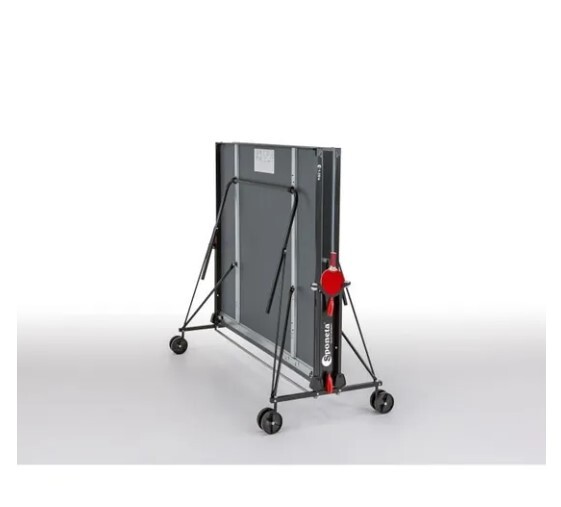
Sponeta - Tabelle Tabelle - Kompakte Tischtene -Tisch - externe Verwendung - Grau und SchwarzSPONETA Tischtennisplatte kompakt - Für den Außenbereich - Rundrohre aus lackiertem Stahl (25 mm Durchmesser) - Korrosionsschutzbehandlung - Melaminplatte - Rahmen: 36 mm - 4 doppelte Räder, davon 2 multidirektionale Räder - Farben: Grau und Schwarz - Lieferung mit einem Netz aus Polyethylen.521,24 €*Versand: 0,00 €Sichere Weiterleitung zum Anbieter



-
Wie kann man in Excel nur E-Mail-Adressen markieren?
Um in Excel nur E-Mail-Adressen zu markieren, kannst du eine bedingte Formatierung verwenden. Gehe dazu zu "Start" > "Bedingte Formatierung" > "Neue Regel" und wähle "Formel zur Ermittlung der zu formatierenden Zellen verwenden". Gib dann die Formel "=ISTZAHL(SUCHEN("@",A1))" ein und wähle das gewünschte Format aus. Dadurch werden alle Zellen markiert, die das "@"-Symbol enthalten und somit als potenzielle E-Mail-Adressen gelten. **
-
Wie erstelle ich eine Excel-Liste mit E-Mail-Adressen?
Um eine Excel-Liste mit E-Mail-Adressen zu erstellen, öffne Microsoft Excel und erstelle eine neue Tabelle. In der ersten Spalte kannst du die Namen oder Bezeichnungen der E-Mail-Adressen eingeben und in der zweiten Spalte die entsprechenden E-Mail-Adressen. Du kannst dann weitere Spalten hinzufügen, um zusätzliche Informationen zu den E-Mail-Adressen einzufügen, falls gewünscht. **
-
Wie erstelle ich eine Excel-Liste mit E-Mail-Adressen?
Um eine Excel-Liste mit E-Mail-Adressen zu erstellen, öffne Microsoft Excel und erstelle eine neue Arbeitsmappe. In der ersten Spalte kannst du die Überschrift "E-Mail-Adresse" eingeben. In den darunterliegenden Zeilen kannst du dann die einzelnen E-Mail-Adressen eingeben. Du kannst auch weitere Spalten hinzufügen, um zusätzliche Informationen zu den E-Mail-Adressen zu speichern, wie z.B. den Namen der Person oder das Unternehmen. **
-
Wie entferne ich in Excel alles außer den E-Mail-Adressen?
Um in Excel alles außer den E-Mail-Adressen zu entfernen, kannst du die Funktion "Text in Spalten" verwenden. Markiere die Spalte mit den Daten, gehe dann zum Menü "Daten" und wähle "Text in Spalten". Wähle als Trennzeichen das "@"-Zeichen aus und bestätige die Auswahl. Dadurch werden nur die E-Mail-Adressen in einer neuen Spalte angezeigt, während der restliche Text entfernt wird. **


Wie kann man in Excel verhindern, dass E-Mail-Adressen unterstrichen werden?
Um zu verhindern, dass E-Mail-Adressen in Excel unterstrichen werden, können Sie die Zellenformatierung ändern. Wählen Sie die Zellen aus, die die E-Mail-Adressen enthalten, klicken Sie mit der rechten Maustaste und wählen Sie "Zellen formatieren". Gehen Sie dann zum Register "Schrift" und deaktivieren Sie das Kontrollkästchen "Unterstreichen". **
Wie kann ich Email Adressen aus Excel in Outlook importieren?
Möchten Sie die E-Mail-Adressen aus einer Excel-Tabelle in Ihr Outlook-Adressbuch importieren? Dies kann auf verschiedene Weisen erfolgen, je nach Version von Outlook und Excel. Eine Möglichkeit ist, die Excel-Tabelle als CSV-Datei zu speichern und dann in Outlook zu importieren. Eine andere Möglichkeit ist, die E-Mail-Adressen direkt aus Excel in Outlook zu kopieren und einzufügen. Haben Sie bereits versucht, die E-Mail-Adressen auf eine dieser Weisen zu importieren, oder benötigen Sie weitere Unterstützung dabei? **
Top-Angebote
Produkte zum Begriff Excel-Tabelle:
-
Bigjigs Tabelle PuppetBigjigs Table Top Theatre Es ist Showtime! Mit dem Bigjigs Toys Showtime Puppentheater können kleine Puppenspieler ihre eigene, preisgekrönte Aufführung inszenieren. Mit diesem entzückenden Puppentheater aus Holz wird jede Aufführung zum Publikumsliebling. Unser meistverkauftes Puppentheaterspielzeug ist grosszügig bemessen, sodass Kinder hinter der Bühne sitzen und ihre eigene Show inszenieren können. Es ist klein genug, um auf einen Tisch gestellt zu werden. Der Holzrahmen ist aus hochwertigen, nachhaltigen Materialien gefertigt und wird mit roten Vorhängen mit Seideneffekt und einer Kreidetafel geliefert, um die Zuschauer über die nächste Aufführungszeit zu informieren. Fördert fantasievolle Solo- und Gruppenrollenspiele. Fügen Sie einfach eine beliebige Anzahl von Fingerpuppen aus dem Bigjigs Toys Puppentheater-Sortiment hinzu, und die Bühne ist bereit für Kreativität. Entspricht den geltenden europäischen Sicherheitsnormen. Erfordert die Montage durch einen Erwachsenen.38,82 €*Versand: 0,00 €Sichere Weiterleitung zum Anbieter
-
Zimmermann, Axel: Erfolgreiches Büromanagement EXCEL 2021 / Excel Microsoft 365Erfolgreiches Büromanagement EXCEL 2021 / Excel Microsoft 365 , Praxisbuch für kaufmännische Berufe , Batteriemanagementsysteme (BMS) > Batterien, BMS & Brennstoffzellen , Erscheinungsjahr: 20221017, Produktform: Kartoniert, Autoren: Zimmermann, Axel, Seitenzahl/Blattzahl: 180, Keyword: Berufsschule; Büromanagement; Excel 2021; Excel Microsoft 365, Fachschema: Büromanagement / Berufsbezogenes Schulbuch~Excel 365 / Schulbuch, Fachkategorie: Unterricht und Didaktik: Berufsausbildung, Bildungszweck: Für die Berufsschule, Warengruppe: TB/Berufsschulbücher, Fachkategorie: Berufsausbildung, Thema: Verstehen, Text Sprache: ger, UNSPSC: 49019900, Warenverzeichnis für die Außenhandelsstatistik: 49019900, Verlag: Merkur Verlag, Verlag: Merkur Verlag, Verlag: Merkur Verlag Rinteln Hutkap GmbH & Co. KG, Länge: 291, Breite: 216, Höhe: 10, Gewicht: 520, Produktform: Kartoniert, Genre: Schule und Lernen, Genre: Schule und Lernen, Herkunftsland: DEUTSCHLAND (DE), Katalog: deutschsprachige Titel, Katalog: Gesamtkatalog, Katalog: Lagerartikel, Book on Demand, ausgew. Medienartikel, Relevanz: 0002, Tendenz: -1, Unterkatalog: AK, Unterkatalog: Bücher, Unterkatalog: Lagerartikel, Unterkatalog: Schulbuch, Unterkatalog: Taschenbuch,22,80 €*Versand: 0,00 €Sichere Weiterleitung zum Anbieter
-
Wie kann man E-Mail-Adressen aus einer Excel-Tabelle sortieren und filtern?
Um E-Mail-Adressen aus einer Excel-Tabelle zu sortieren, kannst du die Sortierfunktion verwenden. Wähle die Spalte mit den E-Mail-Adressen aus und klicke auf "Sortieren". Du kannst die E-Mail-Adressen auch filtern, indem du auf den Filterpfeil in der Spaltenüberschrift klickst und die gewünschten Filterkriterien auswählst. **
-
Wie kann ich eine Makro-E-Mail an E-Mail-Adressen aus einer Excel-Tabelle über eine Schaltfläche versenden?
Um eine Makro-E-Mail an E-Mail-Adressen aus einer Excel-Tabelle zu versenden, kannst du folgende Schritte befolgen: 1. Erstelle eine Schaltfläche in Excel, indem du das Entwicklertools-Menü aktivierst und die Schaltfläche auswählst. 2. Weise der Schaltfläche ein Makro zu, das die E-Mail-Funktion aufruft. 3. In diesem Makro kannst du den E-Mail-Code schreiben, der die E-Mail-Adressen aus der Excel-Tabelle ausliest und die E-Mails versendet. Du kannst dazu die "Outlook.Application" verwenden und die "CreateItem" Methode aufrufen, um eine neue E-Mail zu erstellen und zu versenden. **
-
Wie kann man in Excel nur E-Mail-Adressen markieren?
Um in Excel nur E-Mail-Adressen zu markieren, kannst du eine bedingte Formatierung verwenden. Gehe dazu zu "Start" > "Bedingte Formatierung" > "Neue Regel" und wähle "Formel zur Ermittlung der zu formatierenden Zellen verwenden". Gib dann die Formel "=ISTZAHL(SUCHEN("@",A1))" ein und wähle das gewünschte Format aus. Dadurch werden alle Zellen markiert, die das "@"-Symbol enthalten und somit als potenzielle E-Mail-Adressen gelten. **
-
Wie erstelle ich eine Excel-Liste mit E-Mail-Adressen?
Um eine Excel-Liste mit E-Mail-Adressen zu erstellen, öffne Microsoft Excel und erstelle eine neue Tabelle. In der ersten Spalte kannst du die Namen oder Bezeichnungen der E-Mail-Adressen eingeben und in der zweiten Spalte die entsprechenden E-Mail-Adressen. Du kannst dann weitere Spalten hinzufügen, um zusätzliche Informationen zu den E-Mail-Adressen einzufügen, falls gewünscht. **
Ähnliche Suchbegriffe für Excel-Tabelle
-
Sponeta - Tabelle Tabelle - Kompakte Tischtene -Tisch - externe Verwendung - Grau und SchwarzSPONETA Tischtennisplatte kompakt - Für den Außenbereich - Rundrohre aus lackiertem Stahl (25 mm Durchmesser) - Korrosionsschutzbehandlung - Melaminplatte - Rahmen: 36 mm - 4 doppelte Räder, davon 2 multidirektionale Räder - Farben: Grau und Schwarz - Lieferung mit einem Netz aus Polyethylen.521,24 €*Versand: 0,00 €Sichere Weiterleitung zum Anbieter
-
Generierung von qualifizierten E-Mail-Adressen, Taschenbuch von Frank Strzyzewski,Charlotte Karpa-Tovar, Springer Fachmedien Wiesbaden GmbH,Generierung Von Qualifizierten E-mail-adressen, Taschenbuch Von Frank Strzyzewski,charlotte Karpa-tovar, Springer Fachmedien Wiesbaden Gmbh, 978-3-658-26754-4, Seitenanzahl: 38154,99 €*Versand: 0,00 €Sichere Weiterleitung zum Anbieter
-
Wie erstelle ich eine Excel-Liste mit E-Mail-Adressen?
Um eine Excel-Liste mit E-Mail-Adressen zu erstellen, öffne Microsoft Excel und erstelle eine neue Arbeitsmappe. In der ersten Spalte kannst du die Überschrift "E-Mail-Adresse" eingeben. In den darunterliegenden Zeilen kannst du dann die einzelnen E-Mail-Adressen eingeben. Du kannst auch weitere Spalten hinzufügen, um zusätzliche Informationen zu den E-Mail-Adressen zu speichern, wie z.B. den Namen der Person oder das Unternehmen. **
-
Wie entferne ich in Excel alles außer den E-Mail-Adressen?
Um in Excel alles außer den E-Mail-Adressen zu entfernen, kannst du die Funktion "Text in Spalten" verwenden. Markiere die Spalte mit den Daten, gehe dann zum Menü "Daten" und wähle "Text in Spalten". Wähle als Trennzeichen das "@"-Zeichen aus und bestätige die Auswahl. Dadurch werden nur die E-Mail-Adressen in einer neuen Spalte angezeigt, während der restliche Text entfernt wird. **
-
Wie kann man in Excel verhindern, dass E-Mail-Adressen unterstrichen werden?
Um zu verhindern, dass E-Mail-Adressen in Excel unterstrichen werden, können Sie die Zellenformatierung ändern. Wählen Sie die Zellen aus, die die E-Mail-Adressen enthalten, klicken Sie mit der rechten Maustaste und wählen Sie "Zellen formatieren". Gehen Sie dann zum Register "Schrift" und deaktivieren Sie das Kontrollkästchen "Unterstreichen". **
-
Wie kann ich Email Adressen aus Excel in Outlook importieren?
Möchten Sie die E-Mail-Adressen aus einer Excel-Tabelle in Ihr Outlook-Adressbuch importieren? Dies kann auf verschiedene Weisen erfolgen, je nach Version von Outlook und Excel. Eine Möglichkeit ist, die Excel-Tabelle als CSV-Datei zu speichern und dann in Outlook zu importieren. Eine andere Möglichkeit ist, die E-Mail-Adressen direkt aus Excel in Outlook zu kopieren und einzufügen. Haben Sie bereits versucht, die E-Mail-Adressen auf eine dieser Weisen zu importieren, oder benötigen Sie weitere Unterstützung dabei? **
* Alle Preise verstehen sich inklusive der gesetzlichen Mehrwertsteuer und ggf. zuzüglich Versandkosten. Die Angebotsinformationen basieren auf den Angaben des jeweiligen Shops und werden über automatisierte Prozesse aktualisiert. Eine Aktualisierung in Echtzeit findet nicht statt, so dass es im Einzelfall zu Abweichungen kommen kann. ** Hinweis: Teile dieses Inhalts wurden von KI erstellt.